02. 沙盘操作
02. 沙盘操作
2.1 功能简介
沙盘是本平台的核心功能。您可以在一个 3D 场景中自由摆放沙具(各种 3D 模型),创建属于您自己的心理沙盘作品。沙盘支持保存、分享、AI 分析等功能。
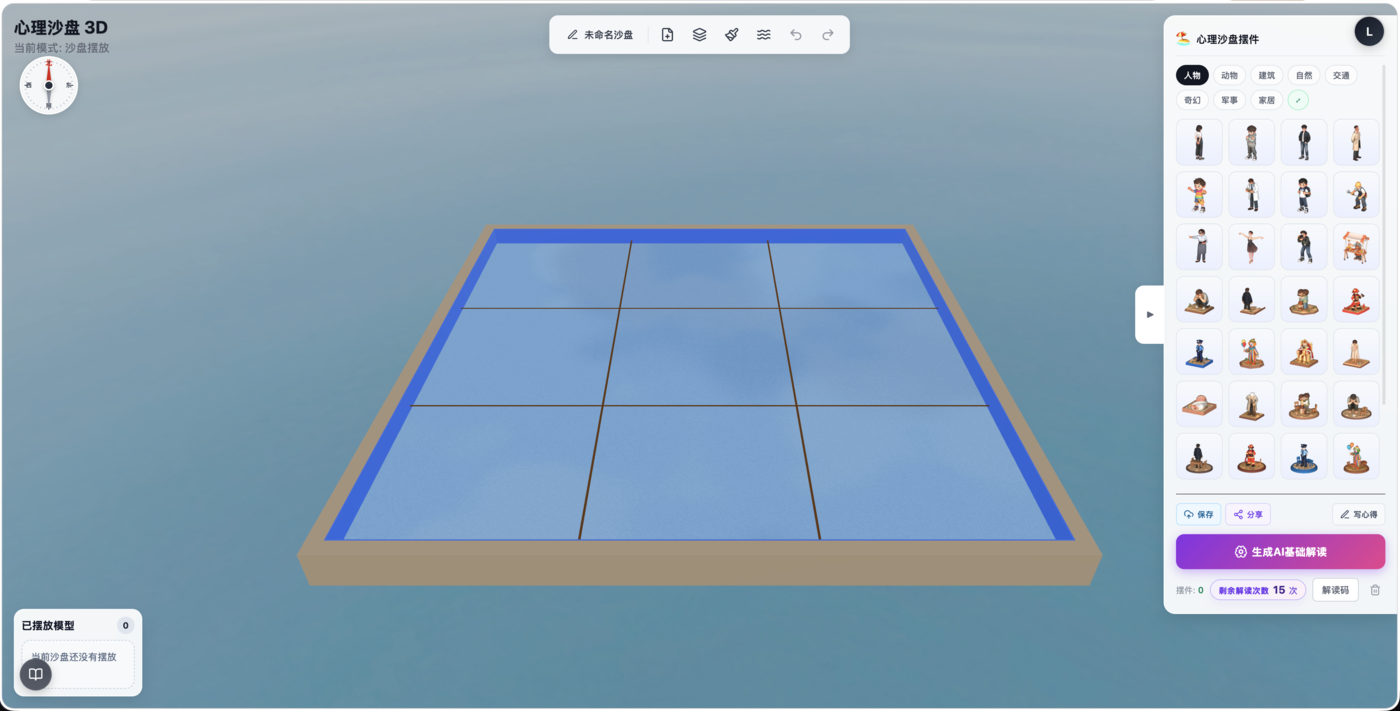
页面布局总览
2.2 创建沙盘
首次进入
登录后系统会自动跳转到首页(/),进入沙盘编辑界面。系统会自动为您创建一个空白沙盘。
页面元素说明
| 区域 | 功能 |
|---|---|
| 中央 3D 场景 | 沙盘画布,可自由摆放模型 |
| 底部分类栏 | 切换模型类别(地形、植物、人物、建筑、动物、其他) |
| 模型列表 | 当前类别下的所有可用 3D 模型 |
| 右上角帮助按钮 | 查看快捷键说明 |
2.3 添加沙具
操作步骤
步骤 1:选择模型类别
点击底部分类栏中的按钮(如「人物」「动物」「植物」等),切换到对应的模型列表。
步骤 2:选择模型
在模型列表中点击您想要添加的模型。模型会自动放置到场景中央。
步骤 3:调整位置
- 鼠标拖拽:点击并拖动模型,可以改变其在沙盘中的位置
- 键盘移动(选中模型后):
W/S— 前后移动A/D— 左右移动- 按住不放可持续移动
模型选中
点击场景中的模型即可选中,选中后模型会高亮显示,同时左侧会出现「已放置模型」列表。
2.4 调整模型
缩放
选中模型后:
| 操作 | 效果 |
|---|---|
X 键 |
放大模型 |
V 键 |
缩小模型 |
| 按住不放 | 持续缩放 |
旋转
| 操作 | 效果 |
|---|---|
R 键 |
顺时针旋转 15° |
T 键 |
逆时针旋转 15° |
删除模型
方法一:点击左侧「已放置模型」列表中对应项右侧的删除按钮。
方法二:点击底部工具栏中的删除图标,然后点击场景中的模型。
沙盘笔记
点击底部工具栏的「笔记」图标,可以在右侧打开笔记面板,记录您当前沙盘的创作想法或备注。笔记会随沙盘一起保存。
2.5 保存沙盘
操作步骤
- 点击底部工具栏的「保存」图标(云朵上传图标)
- 如果是首次保存,系统会询问是否确认
- 沙盘标题会自动生成,也可在保存后修改
- 保存成功后会有提示
自动保存
系统会在您操作一段时间后自动提示保存。如果忘记手动保存,大部分修改也会被保留。
2.6 分享沙盘
操作步骤
- 点击底部工具栏的「分享」图标
- 系统会生成一个分享链接
- 点击「复制链接」即可复制到剪贴板
- 将链接发送给他人,对方无需登录即可查看
分享设置
| 选项 | 说明 |
|---|---|
| 查看链接 | 对方只能查看,不能修改 |
| 可编辑链接 | 对方可以复制并修改沙盘 |
| 过期时间 | 可设置链接的有效期 |
2.7 查看已保存的作品
操作步骤
- 点击右上角用户头像
- 选择「我的作品」
- 页面会列出您所有已保存的沙盘
- 点击任意作品可重新进入编辑
作品管理
在「我的作品」页面,您可以:
- 查看:点击作品卡片进入编辑
- 删除:点击作品卡片上的删除图标
- 分享:点击分享图标生成分享链接
2.8 快捷键汇总
| 快捷键 | 功能 |
|---|---|
W / S |
前后移动选中模型 |
A / D |
左右移动选中模型 |
X |
放大选中模型 |
V |
缩小选中模型 |
R |
顺时针旋转 15° |
T |
逆时针旋转 15° |
1 ~ 6 |
切换底部模型分类栏 |
注意:当焦点在输入框中时,快捷键不会生效。